컴포넌트
모든 컴포넌트는 평범한 Markdown입니다. 아래 예시마다 Markdown 소스와, 같은 소스로 테마가 그려 낸 실제 결과를 이어서 보여 줍니다. 결과는 지금 쓰는 라이트·다크 모드 그대로입니다. 소스 블록을 복사해 붙이면 같은 결과를 얻습니다. github.com에서는 기본 요소로 보입니다.
참고
이 페이지는 영어 원문의 번역입니다. 내용이 다르면 영어 문서가 우선합니다.
알림
사용 가능 GitHub 알림이 언어에 맞는 제목이 붙은 콜아웃이 됩니다. 종류는 note, tip, important, warning, caution 다섯 가지입니다. 스크린 리더는 각각을 노트(role="note")로 읽습니다.
소스
> [!NOTE]
> 훑어보더라도 꼭 알아야 할 유용한 정보입니다.

> [!TIP]
> 더 쉽고 낫게 하는 데 도움이 되는 조언입니다.

> [!IMPORTANT]
> 목표를 이루려면 반드시 알아야 할 핵심 정보입니다.

> [!WARNING]
> 문제를 막으려면 바로 확인해야 하는 긴급한 정보입니다.

> [!CAUTION]
> 특정 동작의 위험이나 나쁜 결과를 경고합니다.
결과
참고
훑어보더라도 꼭 알아야 할 유용한 정보입니다.
팁
더 쉽고 낫게 하는 데 도움이 되는 조언입니다.
중요
목표를 이루려면 반드시 알아야 할 핵심 정보입니다.
경고
문제를 막으려면 바로 확인해야 하는 긴급한 정보입니다.
주의
특정 동작의 위험이나 나쁜 결과를 경고합니다.
내용이 있는 알림
알림 안에 목록과 코드를 넣을 수 있습니다. 표시가 있는 줄에는 다른 글자를 쓰지 마세요.
소스
> [!TIP]
> 게시하기 전에:
>
> - `modootoday-check` 실행
> - `bundle exec jekyll serve`로 미리 보기
결과
팁
게시하기 전에:
modootoday-check실행bundle exec jekyll serve로 미리 보기
카드
사용 가능 c: features 섹션에서 굵은 글씨로 시작하는 목록 항목이 카드가 됩니다. 굵은 글씨가 카드 제목이 되고, 바로 뒤의 구분자 하나( — , : , 전각 :)는 표시하지 않습니다. 본문 뒤쪽의 콜론은 그대로 둡니다. cols: 2, cols: 3, cols: 4로 열 수를 정하고, 좁은 화면에서는 한 열로 보입니다. cols: 4는 중간 너비 화면에서 두 열로 보입니다.
front matter
sections:
  - {c: features, name: cards, cols: 2, badge: bottom}
소스
- **평범한 Markdown** — github.com에서도 잘 읽힙니다.
- **배지 포함** — 카드에 상태를 표시할 수 있습니다. `status:available`

`badge: bottom`을 쓰면 항목 끝의 상태 배지가 카드 아래쪽에 놓여, 한 줄의 배지가 가지런히 정렬됩니다.
결과
- 평범한 Markdown github.com에서도 잘 읽힙니다.
- 배지 포함 카드에 상태를 표시할 수 있습니다. 사용 가능
badge: bottom을 쓰면 항목 끝의 상태 배지가 카드 아래쪽에 놓여, 한 줄의 배지가 가지런히 정렬됩니다.
3열 카드
같은 목록을 cols: 3으로 쓴 예입니다. reveal: true를 쓰면 섹션이 화면에 들어올 때 서서히 나타납니다. 스크롤 기반 애니메이션을 지원하는 브라우저에서 사용자가 움직임을 허용한 경우에만 동작하며, 그 밖의 환경에서는 그대로 보입니다. 스크립트는 쓰지 않습니다.
front matter
sections:
  - {c: features, name: cards-3, cols: 3, reveal: true}
소스
- **알림** — 알림 다섯 종류.
- **탭** — 접근성을 갖춘 코드 탭.
- **검색** — 클라이언트 검색.
결과
- 알림 알림 다섯 종류.
- 탭 접근성을 갖춘 코드 탭.
- 검색 클라이언트 검색.
4열 카드
넓은 화면에서 cols: 4로 쓴 예입니다.
- 알림 다섯 가지 알림 유형.
- 탭 접근성을 갖춘 코드 탭.
- 검색 클라이언트 쪽 검색.
- 카드 두 열에서 네 열까지의 그리드.
버튼
사용 가능 링크만 있는 문단이 버튼이 되고, 첫 링크가 주 버튼입니다. 히어로(첫 ## 앞)와 c: cta 섹션에서 동작합니다.
front matter
sections:
  - {c: cta, name: buttons}
소스
[시작하기](../guides/install/) [설정 읽기](../guides/configuration/)
결과
탭
사용 가능 c: tabs 섹션에서 ### 제목과 바로 뒤 코드 블록이 탭 하나가 됩니다. 두 개 이상 쓰세요. 방향키로 탭을 옮기고 Home·End로 처음과 끝으로 갑니다. JavaScript가 없으면 모든 블록이 제목 아래에 그대로 보입니다.
front matter
sections:
  - {c: tabs, name: tabs}
소스
### macOS

```sh
brew install ruby
```

### Linux

```sh
sudo apt install ruby-full
```
결과
macOS
brew install ruby
Linux
sudo apt install ruby-full
배지
사용 가능 정해진 접두어가 붙은 코드 스팬이 배지가 됩니다. status(available, partial, planned)와 tag가 있습니다. 상태 기호는 스크린 리더에서 숨기고 이름을 읽습니다.
소스
`status:available` `status:partial` `status:planned`

`tag:beta`
결과
사용 가능 일부 구현 계획
beta
키보드 키
사용 가능 kbd와 콜론으로 시작하는 코드 스팬이 키보드 키가 됩니다. 키는 공백 없이 +로 잇습니다.
소스
`kbd:Ctrl+K`를 누르거나 `kbd:/`를 누르면 검색이 열립니다.
결과
Ctrl+K를 누르거나 /를 누르면 검색이 열립니다.
아코디언
사용 가능 c: accordion 섹션에서 ### 제목이 아래 내용을 펼치고 접는 버튼(aria-expanded)이 됩니다. Enter나 Space로 전환합니다. JavaScript가 없으면 모든 답이 보입니다.
front matter
sections:
  - {c: accordion, name: accordion}
소스
### JavaScript 없이도 동작하나요?

네. 모든 답이 질문 아래에 펼쳐진 채로 보입니다.

### 답에 코드를 넣을 수 있나요?

```sh
bundle exec jekyll serve
```
결과
JavaScript 없이도 동작하나요?
네. 모든 답이 질문 아래에 펼쳐진 채로 보입니다.
답에 코드를 넣을 수 있나요?
bundle exec jekyll serve
단계
사용 가능 c: steps 섹션에서 번호 목록이 번호 붙은 단계가 됩니다.
front matter
sections:
  - {c: steps, name: steps}
소스
1. `_config.yml`에 테마를 추가합니다.
2. 평범한 Markdown으로 `index.md`를 씁니다.
3. `bundle exec jekyll build`를 실행합니다.
결과
_config.yml에 테마를 추가합니다.- 평범한 Markdown으로
index.md를 씁니다. bundle exec jekyll build를 실행합니다.
제목으로 쓰는 단계
단계 하나에 여러 줄이 필요하면 목록 대신 ### 제목을 쓰세요.
front matter
sections:
  - {c: steps, name: steps-headings}
소스
### 설치

`remote_theme`과 플러그인을 추가합니다.

### 배포

`main`에 푸시하고 GitHub Pages를 켭니다.
결과
설치
remote_theme과 플러그인을 추가합니다.
배포
main에 푸시하고 GitHub Pages를 켭니다.
타임라인
사용 가능 c: timeline 섹션에서 ### 제목이 선 위의 지점이 됩니다.
front matter
sections:
  - {c: timeline, name: timeline}
소스
### 설치

알림, 섹션, 카드, 탭.

### 확인

테마 전환, 이동 경로, 목차.
결과
설치
알림, 섹션, 카드, 탭.
확인
테마 전환, 이동 경로, 목차.
목록으로 쓰는 타임라인
번호 목록으로도 쓸 수 있습니다.
front matter
sections:
  - {c: timeline, name: timeline-list}
소스
1. 설치: 알림, 섹션, 카드.
2. 작성: 디자인 토큰, 내비게이션.
3. 확인: 테마 전환, 단계.
결과
- 설치: 알림, 섹션, 카드.
- 작성: 디자인 토큰, 내비게이션.
- 확인: 테마 전환, 단계.
그림
사용 가능 이미지만 있는 문단 뒤에 강조만 있는 문단이 오면 캡션이 붙은 그림이 됩니다. 대체 텍스트는 필수입니다.
소스
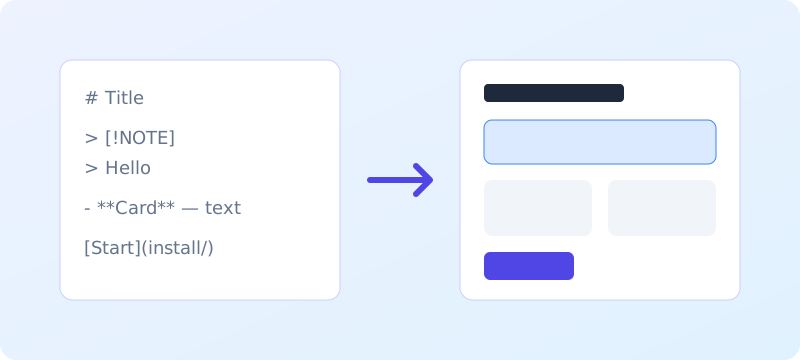
*왼쪽은 Markdown, 오른쪽은 렌더링된 페이지입니다.*
결과

표
사용 가능 GFM 표는 작은 화면에서 페이지를 넘치지 않고 가로로 스크롤됩니다.
소스
| 키 | 기본값 | 설명 |
|---|---|---|
| `color_scheme` | `auto` | 운영체제 설정을 따르거나 라이트·다크 중 하나로 고정 |
| `badges` | `true` | 상태 코드 스팬을 배지로 바꿈 |
결과
| 키 | 기본값 | 설명 |
|---|---|---|
color_scheme |
auto |
운영체제 설정을 따르거나 라이트·다크 중 하나로 고정 |
badges |
true |
상태 코드 스팬을 배지로 바꿈 |
코드 블록
사용 가능 펜스 코드 블록은 구문 강조가 되고 첫 줄 끝에 복사 버튼이 붙습니다. 긴 줄은 스크롤되고 키보드로도 블록에 갈 수 있습니다.
소스
```ruby
Jekyll::Hooks.register :site, :post_write do |site|
  puts "Built #{site.pages.size} pages"
end
```
결과
Jekyll::Hooks.register :site, :post_write do |site|
  puts "Built #{site.pages.size} pages"
end
코드 제목과 diff
사용 가능 펜스 코드 블록 바로 앞에 file과 콜론으로 시작하는 코드 스팬만 있는 줄을 두면 블록의 제목 표시줄이 됩니다. diff 블록은 추가된 줄과 삭제된 줄에 색을 입히고 더하기·빼기 기호를 유지합니다.
소스
`file:_config.yml`

```yaml
theme: jekyll-theme-modootoday
```

```diff
- remote_theme: old/theme
+ theme: jekyll-theme-modootoday
```
결과
파일: _config.yml
theme: jekyll-theme-modootoday
- remote_theme: old/theme
+ theme: jekyll-theme-modootoday
진행률
사용 가능 progress와 콜론 뒤에 0부터 100까지의 정수가 오는 코드 스팬은 값을 텍스트로 함께 보여 주는 레이블 있는 진행률 막대가 됩니다.
소스
번역 `progress:60`
결과
번역 60%
임베드
사용 가능 embed와 콜론, https URL, 선택 제목으로 된 코드 스팬만 있는 문단은 지연 로드되는 16:9 프레임이 되며, 로드되는 동안에도 자리를 유지합니다.
소스
`embed:https://modootoday.github.io/jekyll-theme-modootoday/assets/images/sample.svg 샘플 페이지 그림`
결과
로딩과 스켈레톤
사용 가능 loading 또는 skeleton과 콜론으로 시작하는 코드 스팬은 스피너, 얇은 상단 막대, 자리 표시자(text, card, image, avatar, row)가 됩니다. 모두 role="status"와 스크린 리더용 로딩 레이블이 붙고, 사용자가 동작 줄이기를 켜면 움직이지 않습니다. 스타일은 별도 스타일시트에 있어 이 요소를 쓰는 페이지만 불러옵니다.
소스
`loading:spinner`

`skeleton:avatar`
`skeleton:text`
`skeleton:card`
결과
불러오는 중…
불러오는 중… 불러오는 중… 불러오는 중…
파일 트리
사용 가능 c: filetree 섹션에서는 중첩 목록이 폴더 트리로 그려집니다. 하위 목록이 있는 항목은 폴더입니다.
front matter
sections:
  - {c: filetree, name: filetree}
소스
- docs
  - _config.yml
  - index.md
  - ko
    - index.md
결과
- docs
- _config.yml
- index.md
- ko
- index.md
세부 정보
사용 가능 c: details 섹션에서는 각 ### 제목이 브라우저 기본 펼침 요소가 됩니다. JavaScript 없이 열고 닫힙니다.
front matter
sections:
  - {c: details, name: details}
소스
### 무엇이 필요한가요?

브라우저만 있으면 됩니다.
결과
무엇이 필요한가요?
브라우저만 있으면 됩니다.
자주 묻는 질문
사용 가능 c: faq 섹션은 세부 정보처럼 동작합니다. FAQPage 구조화 데이터가 필요하면 schema: 블록을 추가하세요(구조화 데이터 참고).
front matter
sections:
  - {c: faq, name: faq}
소스
### 테마는 무료인가요?

네, MIT 라이선스입니다.

### GitHub Pages에서 동작하나요?

네, github-pages gem으로 동작합니다.
결과
테마는 무료인가요?
네, MIT 라이선스입니다.
GitHub Pages에서 동작하나요?
네, github-pages gem으로 동작합니다.
매개변수 표
사용 가능 c: params 섹션에서는 표가 옵션을 이름, 유형, 기본값, 설명으로 나열합니다. 필수만 있는 셀은 필수 배지로 표시됩니다.
front matter
sections:
  - {c: params, name: params}
소스
| 이름 | 유형 | 기본값 | 설명 |
|---|---|---|---|
| `title` | 문자열 | `required` | 페이지 제목 |
| `cols` | 숫자 | 2 | 카드 열 수 |
결과
| 이름 | 유형 | 기본값 | 설명 |
|---|---|---|---|
title |
문자열 | 필수 | 페이지 제목 |
cols |
숫자 | 2 | 카드 열 수 |
링크 카드
사용 가능 c: linkcards 섹션에서는 링크로 시작하는 목록 항목이 카드가 됩니다. 카드 전체가 링크 대상입니다.
front matter
sections:
  - {c: linkcards, name: linkcards}
소스
- [설치](../guides/install/) — 사이트에 테마를 추가합니다.
- [설정](../guides/configuration/) — 모든 설정을 한곳에서 봅니다.
결과
인용
사용 가능 c: quote 섹션에서는 마지막 줄이 줄표(—)로 시작하는 인용문의 그 줄이 출처가 됩니다.
front matter
sections:
  - {c: quote, name: quote}
소스
> 문서가 github.com에서도 사이트에서도 잘 읽힙니다.
>
> — 테마 사용자
결과
문서가 github.com에서도 사이트에서도 잘 읽힙니다.
갤러리
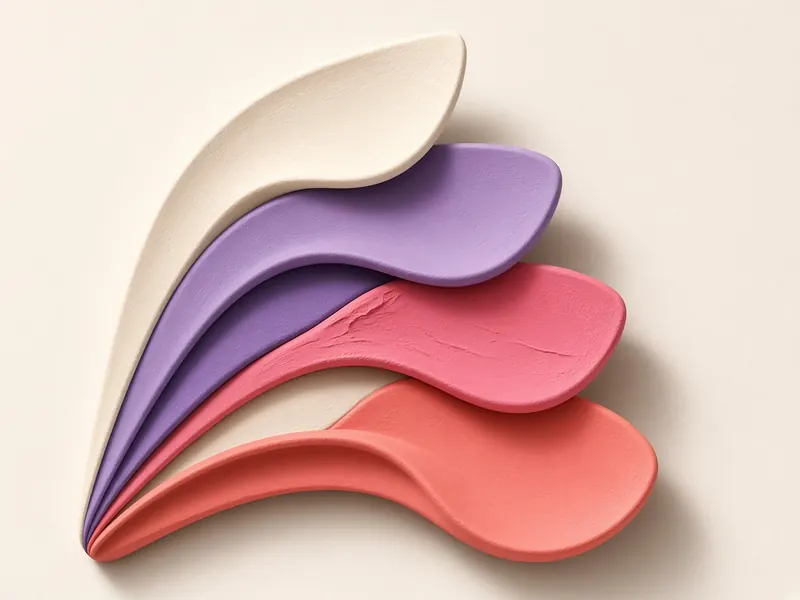
사용 가능 c: gallery 섹션에서는 이미지 목록이 썸네일 격자가 됩니다. 각 썸네일은 JavaScript 없이 원본 크기 보기를 엽니다. 모든 이미지에 대체 텍스트가 필요합니다.
front matter
sections:
  - {c: gallery, name: gallery}
소스
- 
- 
- 
- 
- 
- 
결과






요금제
사용 가능 c: pricing 섹션에서는 각 ### 제목이 가격, 기능 목록, 링크로 이루어진 요금제 카드가 됩니다. recommended 매개변수는 한 요금제에 추천 레이블을 붙입니다.
front matter
sections:
  - {c: pricing, name: pricing, recommended: 2}
소스
### 무료

**$0**

- 사이트 1개

[시작하기](#)

### 팀

**$12**

- 사이트 10개
- 지원

[팀 선택](#)
결과
구독
사용 가능 c: subscribe 섹션은 텍스트와 modootoday.subscribe.action의 주소로 전송하는 이메일 양식을 표시합니다. 이 설정이 없으면 텍스트만 표시합니다. 여기서는 항목에 bleed: true도 있습니다. 모든 섹션 항목과 hero:에 쓸 수 있으며, 내용은 읽기 폭을 유지한 채 --mt-bleed-bg(기본값은 muted 표면색) 배경 띠가 화면 전체 폭으로 깔립니다. bleed: wide는 내용 폭도 컨테이너 폭까지 넓힙니다. 사이드바나 목차가 있는 페이지에서는 띠가 본문 열 안에 머뭅니다.
front matter
sections:
  - {c: subscribe, name: subscribe, bleed: true}
소스
릴리스가 나오면 이메일을 한 통 받으세요.
결과
릴리스가 나오면 이메일을 한 통 받으세요.
분할
사용 가능 c: split 섹션은 48rem 이상에서 텍스트와 그림을 나란히 놓고, 그보다 좁으면 위아래로 쌓습니다. 그림은 visual: include입니다. side: start는 그림을 시작 쪽으로 옮기고, ratio: "5:7"은 그림에 넓은 열을 줍니다. 여기의 label:처럼 항목의 다른 키는 include에서 include.section.label로 받습니다. 이 그림은 일러스트입니다. class="mt-illustration", role="img", aria-label이 있는 figure이고, .mt-illustration-tag 배지의 글자도 레이블에 들어 있습니다. decor: decor-demo는 위쪽 모서리의 점을 aria-hidden 장식으로 더합니다. 히어로도 같은 형태를 쓸 수 있습니다. hero: {c: split, visual: <이름>, side: start, ratio: "5:7"}는 제목, 리드 문단, 체크 행, 버튼을 텍스트 열에 두고 include를 그 옆에 놓습니다. 사용 가능 c: split 섹션은 48rem 이상에서 텍스트와 그림을 나란히 놓고, 그보다 좁으면 위아래로 쌓습니다. 그림은 visual: include입니다. side: start는 그림을 시작 쪽으로 옮기고, ratio: "5:7"은 그림에 넓은 열을 줍니다. 여기의 label:처럼 항목의 다른 키는 include에서 include.section.label로 받습니다. 이 그림은 일러스트입니다. class="mt-illustration", role="img", aria-label이 있는 figure이고, .mt-illustration-tag 배지의 글자도 레이블에 들어 있습니다. decor: decor-demo는 위쪽 모서리의 점을 aria-hidden 장식으로 더합니다. 히어로도 같은 형태를 쓸 수 있습니다. hero: {c: split, visual: <이름>, side: start, ratio: "5:7"}는 제목, 리드 문단, 체크 행, 버튼을 텍스트 열에 두고 include를 그 옆에 놓습니다.
front matter
sections:
  - {c: split, name: split, visual: split-demo, decor: decor-demo, tag: 일러스트, side: start, ratio: 5:7, label: 제목, 텍스트 두 줄, 버튼이 있는 화면}
소스
`c: split` 섹션이나 분할 히어로의 `visual: code`는 include가 필요 없습니다. 그 섹션의 첫 코드 블록(`file:` 제목이 있으면 제목 포함)이 그림 열로 옮겨지고, 코드 스타일과 복사 버튼은 그대로입니다. `chrome: terminal`(사용하는 페이지에만 연결되는 작은 시트)은 테두리와 장식용 막대를 더하며, 스크린 리더는 이 막대를 건너뜁니다. 다른 곳에서 `visual: code`는 계속 `_includes/sections/code.html`을 뜻합니다.

한쪽에는 텍스트, 다른 쪽에는 그림이 옵니다.
결과
c: split 섹션이나 분할 히어로의 visual: code는 include가 필요 없습니다. 그 섹션의 첫 코드 블록(file: 제목이 있으면 제목 포함)이 그림 열로 옮겨지고, 코드 스타일과 복사 버튼은 그대로입니다. chrome: terminal(사용하는 페이지에만 연결되는 작은 시트)은 테두리와 장식용 막대를 더하며, 스크린 리더는 이 막대를 건너뜁니다. 다른 곳에서 visual: code는 계속 _includes/sections/code.html을 뜻합니다.
한쪽에는 텍스트, 다른 쪽에는 그림이 옵니다.
목록
사용 가능 _config.yml에 modootoday.lists를 두면 일반 섹션과 페이지에 목록 스타일 두 가지가 적용됩니다. link_chips: true는 모든 항목이 링크 하나뿐인 목록을 칩 한 줄로 바꾸고, titled_items: true는 굵은 제목과 콜론으로 시작하는 항목에 제목과 구분자를 따로 줍니다. hero: {checks: true}는 위처럼 히어로의 첫 목록을 체크 표시 줄로 바꿉니다. 컴포넌트 섹션의 목록은 원래 스타일을 유지합니다.
제목이 있는 항목:
- 칩: 링크만 있는 목록
- 제목 항목: 굵은 제목, 콜론, 그다음 텍스트
내비게이션
사용 가능 헤더 메뉴는 _data/nav/main.yml에서 옵니다. items:가 있는 항목은 넓은 화면에서 드롭다운 묶음이 되고, 좁은 화면에서는 메뉴 버튼이 생깁니다. 열린 메뉴는 Esc로 닫습니다. 이 페이지의 헤더가 그 결과입니다.
- {title: Install, url: /install/}
- {title: Components, url: /components/}
- title: More
  items:
    - {title: Public API, url: /api/}
언어 선택기
사용 가능 languages:와 language_switcher: header를 설정하면 헤더에 언어 목록을 여는 지구본 버튼이 생깁니다. 언어가 늘어도 폭은 그대로입니다. 언어 이름은 각 언어로 적고, 현재 언어에는 aria-current가 붙습니다. 목록은 Esc로 닫습니다. 이 페이지 헤더의 지구본이 그 결과입니다.
modootoday:
  languages: [en, ko, ja]
  language_switcher: header
테마 전환
사용 가능 헤더 버튼으로 라이트와 다크를 바꾸고, 고른 값을 기억합니다. 한 모드로 고정하려면 color_scheme을 쓰세요. 이 페이지 헤더의 버튼이 그 결과입니다.
modootoday:
  color_scheme: auto   # auto | light | dark
아이콘과 로고
사용 가능 테마의 아이콘(지구본, 해와 달, 검색, 알림 종류, 복사, 편집, 이전·다음, 외부 링크, 이동 경로 화살표)은 currentColor를 쓰는 인라인 SVG라서 라이트·다크 모드를 따르고 추가 요청이 없습니다. 아이콘은 스크린 리더에서 숨기고, 아이콘만 있는 버튼에는 따로 이름을 붙입니다. 방향을 가리키는 화살표는 오른쪽에서 왼쪽으로 쓰는 페이지에서 뒤집힙니다. logo를 정하면 사이트 제목 앞에 modootoday 마크(또는 직접 만든 이미지)가 나오고, favicon을 정하면 같은 모양의 브라우저 아이콘이 붙습니다. 이 페이지의 헤더와 푸터가 그 결과입니다.
modootoday:
  logo: brand        # brand | /assets/img/logo.svg
  favicon: brand     # brand | /favicon.ico
검색
사용 가능 search.json 파일로 동작하는 클라이언트 검색이 헤더에 들어갑니다(role="search"). Ctrl+K나 /로 검색창에 갈 수 있습니다. 사이트 루트에 search.json을 두면 켜집니다. 이 사이트가 쓰는 파일을 복사해 쓰세요. 이 페이지 헤더의 검색창이 그 결과입니다.
이동 경로와 목차
사용 가능 문서 페이지에는 URL로 만든 이동 경로와, ##·### 제목으로 만든 목차가 붙습니다. 목차는 넓은 화면에서 옆에, 좁은 화면에서는 접는 상자로 보입니다. 레이아웃이 붙이므로 따로 쓸 소스는 없습니다. 끄려면 components에서 breadcrumb이나 toc를 빼세요. 이 페이지 위쪽과 옆이 그 결과입니다.
modootoday:
  components: [callout, badge, hero, cta, card, tabs, code-copy, nav, pagination, theme-toggle]
이전·다음
사용 가능 내비게이션에 있는 페이지에는 내비게이션 순서대로 이전·다음 링크가 붙습니다. 숨기려면 front matter에 pagination: false를 쓰세요. 이 페이지 아래쪽이 그 결과입니다.
---
title: Components
pagination: false
---
글과 아카이브
사용 가능 layout: post는 날짜, 글쓴이, 태그를 보여 줍니다(p.mt-post-meta).
---
layout: post
title: Hello
date: 2026-10-30
author: Won
tags: [release]
---
상태 범례
| 배지 | 의미 |
|---|---|
| 사용 가능 | 출시되어 안정적 |
| 일부 구현 | 알려진 한계가 있음 |
| 계획 | 로드맵에 있음 |