コンポーネント
どのコンポーネントも普通の Markdown です。各例では Markdown のソースと、同じソースからテーマが描いた実際の表示結果を続けて示します。表示結果はいまお使いのライト/ダークモードのままです。ソースをコピーして貼り付ければ同じ結果になります。github.com では素の要素として表示されます。
注記
このページは英語の原文の翻訳です。内容が異なる場合は英語版が優先されます。
アラート
利用可能 GitHub のアラートが、言語に合った見出し付きのコールアウトになります。種類は note、tip、important、warning、caution の 5 つです。スクリーンリーダーはノート(role="note")として読み上げます。
ソース
> [!NOTE]
> 流し読みでも知っておくべき有用な情報です。

> [!TIP]
> より良く、より簡単に進めるための助言です。

> [!IMPORTANT]
> 目的を達成するために知っておくべき重要な情報です。

> [!WARNING]
> 問題を避けるためにすぐ注意が必要な緊急の情報です。

> [!CAUTION]
> 特定の操作のリスクや悪い結果について注意を促します。
表示結果
注記
流し読みでも知っておくべき有用な情報です。
ヒント
より良く、より簡単に進めるための助言です。
重要
目的を達成するために知っておくべき重要な情報です。
警告
問題を避けるためにすぐ注意が必要な緊急の情報です。
注意
特定の操作のリスクや悪い結果について注意を促します。
内容のあるアラート
アラートにはリストやコードも入れられます。マーカーの行にはほかの文字を書かないでください。
ソース
> [!TIP]
> 公開する前に:
>
> - `modootoday-check` を実行する
> - `bundle exec jekyll serve` でプレビューする
表示結果
ヒント
公開する前に:
modootoday-checkを実行するbundle exec jekyll serveでプレビューする
カード
利用可能 c: features セクションでは、太字で始まるリスト項目がカードになります。太字がカードのタイトルになり、直後の区切り 1 つ( — 、: 、全角の :)は表示しません。本文の後ろにあるコロンはそのまま残ります。cols: 2、cols: 3、cols: 4 で列数を決め、狭い画面では 1 列になります。cols: 4 は中くらいの幅の画面では 2 列になります。
front matter
sections:
  - {c: features, name: cards, cols: 2, badge: bottom}
ソース
- **プレーンな Markdown** — github.com でも読みやすいページになります。
- **バッジ付き** — カードにステータスを付けられます。 `status:available`

`badge: bottom` を付けると、項目の末尾にあるステータスバッジがカードの下端に置かれ、同じ行のバッジがそろいます。
表示結果
- プレーンな Markdown github.com でも読みやすいページになります。
- バッジ付き カードにステータスを付けられます。 利用可能
badge: bottom を付けると、項目の末尾にあるステータスバッジがカードの下端に置かれ、同じ行のバッジがそろいます。
3 列のカード
同じリストを cols: 3 で書いた例です。reveal: true を付けると、セクションが画面に入るときにゆっくり表示されます。スクロール連動アニメーションに対応したブラウザーで、読者が動きを許可している場合にだけ動作し、それ以外の環境ではそのまま表示されます。スクリプトは使いません。
front matter
sections:
  - {c: features, name: cards-3, cols: 3, reveal: true}
ソース
- **アラート** — 5 種類のアラート。
- **タブ** — アクセシブルなコードタブ。
- **検索** — クライアントサイド検索。
表示結果
- アラート 5 種類のアラート。
- タブ アクセシブルなコードタブ。
- 検索 クライアントサイド検索。
4 列のカード
広い画面で cols: 4 を使った例です。
- アラート 5 種類のアラート。
- タブ アクセシブルなコードタブ。
- 検索 クライアント側の検索。
- カード 2 列から 4 列のグリッド。
ボタン
利用可能 リンクだけの段落がボタンになり、最初のリンクが主ボタンです。ヒーロー(最初の ## の前)と c: cta セクションで使えます。
front matter
sections:
  - {c: cta, name: buttons}
ソース
[はじめる](../guides/install/) [設定を読む](../guides/configuration/)
表示結果
タブ
利用可能 c: tabs セクションでは、### 見出しと直後のコードブロックが 1 つのタブになります。2 つ以上書いてください。矢印キーでタブを移動し、Home と End で先頭と末尾に移ります。JavaScript がなければすべてのブロックが見出しの下に表示されます。
front matter
sections:
  - {c: tabs, name: tabs}
ソース
### macOS

```sh
brew install ruby
```

### Linux

```sh
sudo apt install ruby-full
```
表示結果
macOS
brew install ruby
Linux
sudo apt install ruby-full
バッジ
利用可能 決まった接頭辞のコードスパンがバッジになります。status(available、partial、planned)と tag があります。ステータス記号はスクリーンリーダーから隠し、名前を読み上げます。
ソース
`status:available` `status:partial` `status:planned`

`tag:beta`
表示結果
利用可能 一部実装 予定
beta
キーボードキー
利用可能 kbd とコロンで始まるコードスパンがキーボードキーになります。キーは空白なしの + でつなぎます。
ソース
`kbd:Ctrl+K` か `kbd:/` で検索を開きます。
表示結果
Ctrl+K か / で検索を開きます。
アコーディオン
利用可能 c: accordion セクションでは、### 見出しが下の内容を開閉するボタン(aria-expanded)になります。Enter か Space で切り替えます。JavaScript がなければすべての答えが表示されます。
front matter
sections:
  - {c: accordion, name: accordion}
ソース
### JavaScript なしでも動きますか?

はい。すべての答えが質問の下に表示されたままになります。

### 答えにコードを入れられますか?

```sh
bundle exec jekyll serve
```
表示結果
JavaScript なしでも動きますか?
はい。すべての答えが質問の下に表示されたままになります。
答えにコードを入れられますか?
bundle exec jekyll serve
ステップ
利用可能 c: steps セクションでは、番号付きリストが番号付きのステップになります。
front matter
sections:
  - {c: steps, name: steps}
ソース
1. `_config.yml` にテーマを追加します。
2. プレーンな Markdown で `index.md` を書きます。
3. `bundle exec jekyll build` を実行します。
表示結果
_config.ymlにテーマを追加します。- プレーンな Markdown で
index.mdを書きます。 bundle exec jekyll buildを実行します。
見出しで書くステップ
1 つのステップに複数行が必要なら、リストの代わりに ### 見出しを使います。
front matter
sections:
  - {c: steps, name: steps-headings}
ソース
### インストール

`remote_theme` とプラグインを追加します。

### 公開

`main` にプッシュして GitHub Pages を有効にします。
表示結果
インストール
remote_theme とプラグインを追加します。
公開
main にプッシュして GitHub Pages を有効にします。
タイムライン
利用可能 c: timeline セクションでは、### 見出しが線上の点になります。
front matter
sections:
  - {c: timeline, name: timeline}
ソース
### インストール

アラート、セクション、カード、タブ。

### 確認

テーマ切り替え、パンくずリスト、目次。
表示結果
インストール
アラート、セクション、カード、タブ。
確認
テーマ切り替え、パンくずリスト、目次。
リストで書くタイムライン
番号付きリストでも書けます。
front matter
sections:
  - {c: timeline, name: timeline-list}
ソース
1. インストール: アラート、セクション、カード。
2. 執筆: デザイントークン、ナビゲーション。
3. 確認: テーマ切り替え、ステップ。
表示結果
- インストール: アラート、セクション、カード。
- 執筆: デザイントークン、ナビゲーション。
- 確認: テーマ切り替え、ステップ。
図
利用可能 画像だけの段落のあとに強調だけの段落が続くと、キャプション付きの図になります。代替テキストは必須です。
ソース
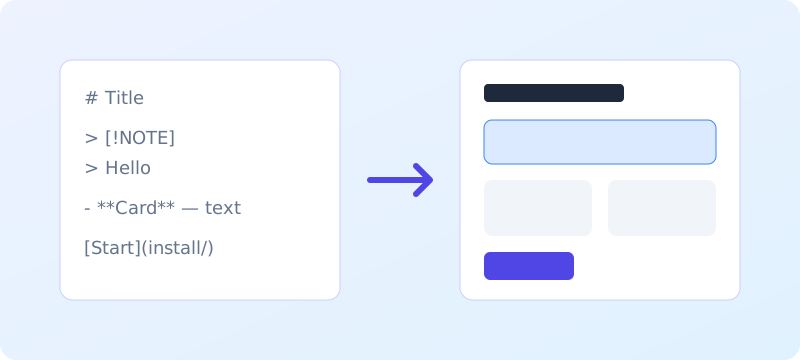
*左が Markdown、右が表示結果です。*
表示結果

表
利用可能 GFM の表は、狭い画面ではページからはみ出さず横にスクロールします。
ソース
| キー | 既定値 | 説明 |
|---|---|---|
| `color_scheme` | `auto` | OS に合わせるか、ライトかダークに固定する |
| `badges` | `true` | ステータスのコードスパンをバッジに変換する |
表示結果
| キー | 既定値 | 説明 |
|---|---|---|
color_scheme |
auto |
OS に合わせるか、ライトかダークに固定する |
badges |
true |
ステータスのコードスパンをバッジに変換する |
コードブロック
利用可能 フェンスのコードブロックは構文が色分けされ、1 行目の末尾にコピーボタンが付きます。長い行はスクロールし、キーボードでもブロックに移動できます。
ソース
```ruby
Jekyll::Hooks.register :site, :post_write do |site|
  puts "Built #{site.pages.size} pages"
end
```
表示結果
Jekyll::Hooks.register :site, :post_write do |site|
  puts "Built #{site.pages.size} pages"
end
コードのタイトルと diff
利用可能 フェンスのコードブロックの直前に、file とコロンで始まるコードスパンだけの行を置くと、ブロックのタイトルバーになります。diff ブロックは追加行と削除行に色を付け、プラスとマイナスの記号を残します。
ソース
`file:_config.yml`

```yaml
theme: jekyll-theme-modootoday
```

```diff
- remote_theme: old/theme
+ theme: jekyll-theme-modootoday
```
表示結果
ファイル: _config.yml
theme: jekyll-theme-modootoday
- remote_theme: old/theme
+ theme: jekyll-theme-modootoday
進捗
利用可能 progress とコロンのあとに 0 から 100 の整数が続くコードスパンは、値をテキストでも示すラベル付きの進捗バーになります。
ソース
翻訳 `progress:60`
表示結果
翻訳 60%
埋め込み
利用可能 embed とコロン、https の URL、任意のタイトルからなるコードスパンだけの段落は、遅延読み込みされる 16:9 のフレームになり、読み込み中も領域を確保します。
ソース
`embed:https://modootoday.github.io/jekyll-theme-modootoday/assets/images/sample.svg サンプルページの図`
表示結果
読み込み表示とスケルトン
利用可能 loading または skeleton とコロンで始まるコードスパンは、スピナー、細い上部バー、プレースホルダー(text、card、image、avatar、row)になります。それぞれ role="status" とスクリーンリーダー向けの読み込みラベルが付き、利用者が視差効果を減らす設定にしていると動きません。スタイルは別のスタイルシートにあり、使うページだけが読み込みます。
ソース
`loading:spinner`

`skeleton:avatar`
`skeleton:text`
`skeleton:card`
表示結果
読み込み中…
読み込み中… 読み込み中… 読み込み中…
ファイルツリー
利用可能 c: filetree セクションでは、入れ子のリストがフォルダーツリーとして描かれます。入れ子のリストがある項目はフォルダーです。
front matter
sections:
  - {c: filetree, name: filetree}
ソース
- docs
  - _config.yml
  - index.md
  - ko
    - index.md
表示結果
- docs
- _config.yml
- index.md
- ko
- index.md
詳細
利用可能 c: details セクションでは、各 ### 見出しがブラウザー標準の開閉要素になります。JavaScript なしで開閉します。
front matter
sections:
  - {c: details, name: details}
ソース
### 何が必要ですか?

ブラウザーだけです。
表示結果
何が必要ですか?
ブラウザーだけです。
よくある質問
利用可能 c: faq セクションは詳細と同じように動きます。FAQPage 構造化データは schema: ブロックを追加してください(構造化データ を参照)。
front matter
sections:
  - {c: faq, name: faq}
ソース
### テーマは無料ですか?

はい、MIT ライセンスです。

### GitHub Pages で動きますか?

はい、github-pages gem で動きます。
表示結果
テーマは無料ですか?
はい、MIT ライセンスです。
GitHub Pages で動きますか?
はい、github-pages gem で動きます。
パラメーター表
利用可能 c: params セクションでは、表が名前、型、既定値、説明でオプションを並べます。必須 だけのセルは必須バッジになります。
front matter
sections:
  - {c: params, name: params}
ソース
| 名前 | 型 | 既定値 | 説明 |
|---|---|---|---|
| `title` | 文字列 | `required` | ページタイトル |
| `cols` | 数値 | 2 | カードの列数 |
表示結果
| 名前 | 型 | 既定値 | 説明 |
|---|---|---|---|
title |
文字列 | 必須 | ページタイトル |
cols |
数値 | 2 | カードの列数 |
リンクカード
利用可能 c: linkcards セクションでは、リンクで始まるリスト項目がカードになります。カード全体がリンク先です。
front matter
sections:
  - {c: linkcards, name: linkcards}
ソース
- [インストール](../guides/install/) — サイトにテーマを追加します。
- [設定](../guides/configuration/) — すべての設定を一か所で確認します。
表示結果
引用
利用可能 c: quote セクションでは、最終行がダッシュ(—)で始まる引用の、その行が出典になります。
front matter
sections:
  - {c: quote, name: quote}
ソース
> ドキュメントが github.com でもサイトでも読みやすい。
>
> — テーマの利用者
表示結果
ドキュメントが github.com でもサイトでも読みやすい。
ギャラリー
利用可能 c: gallery セクションでは、画像のリストがサムネイルのグリッドになります。各サムネイルは JavaScript なしで原寸表示を開きます。すべての画像に代替テキストが必要です。
front matter
sections:
  - {c: gallery, name: gallery}
ソース
- 
- 
- 
- 
- 
- 
表示結果






料金プラン
利用可能 c: pricing セクションでは、各 ### 見出しが価格、機能リスト、リンクからなるプランカードになります。recommended パラメーターは一つのプランにおすすめラベルを付けます。
front matter
sections:
  - {c: pricing, name: pricing, recommended: 2}
ソース
### 無料

**$0**

- サイト 1 つ

[始める](#)

### チーム

**$12**

- サイト 10 個
- サポート

[チームを選ぶ](#)
表示結果
購読
利用可能 c: subscribe セクションは、テキストと modootoday.subscribe.action のアドレスに送信するメールフォームを表示します。この設定がない場合はテキストだけを表示します。 ここでは項目に bleed: true もあります。どのセクション項目と hero: にも指定でき、内容は読みやすい幅のまま、--mt-bleed-bg(既定は muted のサーフェス色)の背景帯が画面の全幅に広がります。bleed: wide は内容の幅もコンテナ幅まで広げます。サイドバーや目次があるページでは、帯は本文の列の中に収まります。
front matter
sections:
  - {c: subscribe, name: subscribe, bleed: true}
ソース
リリースのたびにメールを 1 通受け取れます。
表示結果
リリースのたびにメールを 1 通受け取れます。
分割
利用可能 c: split セクションは、48rem 以上でテキストと画像を横に並べ、それより狭いと縦に積みます。画像は visual: の include です。side: start は画像を開始側に移し、ratio: "5:7" は画像に広い列を割り当てます。ここの label: のように、項目のほかのキーは include で include.section.label として受け取れます。 この画像はイラストです。class="mt-illustration"、role="img"、aria-label がある figure で、.mt-illustration-tag バッジの文字もラベルに含めます。decor: decor-demo は上の角の点を aria-hidden の装飾として加えます。 ヒーローも同じ形にできます。hero: {c: split, visual: <名前>, side: start, ratio: "5:7"} は、タイトル、リード文、チェック行、ボタンをテキストの列に置き、include をその横に置きます。キッチンシンクのヒーローがこの形です。 利用可能 c: split セクションは、48rem 以上でテキストと画像を横に並べ、それより狭いと縦に積みます。画像は visual: の include です。side: start は画像を開始側に移し、ratio: "5:7" は画像に広い列を割り当てます。ここの label: のように、項目のほかのキーは include で include.section.label として受け取れます。 この画像はイラストです。class="mt-illustration"、role="img"、aria-label がある figure で、.mt-illustration-tag バッジの文字もラベルに含めます。decor: decor-demo は上の角の点を aria-hidden の装飾として加えます。 ヒーローも同じ形にできます。hero: {c: split, visual: <名前>, side: start, ratio: "5:7"} は、タイトル、リード文、チェック行、ボタンをテキストの列に置き、include をその横に置きます。キッチンシンクのヒーローがこの形です。
front matter
sections:
  - {c: split, name: split, visual: split-demo, decor: decor-demo, tag: イラスト, side: start, ratio: 5:7, label: 見出し、2 行のテキスト、ボタンがある画面}
ソース
`c: split` セクションや分割ヒーローの `visual: code` には include が不要です。そのセクションの最初のコードブロック(`file:` のタイトルがある場合はタイトルも)が画像の列に移り、コードのスタイルとコピーボタンはそのまま使えます。`chrome: terminal`(使うページだけに読み込まれる小さなシート)は枠線と装飾用のバーを加え、スクリーンリーダーはこのバーを読み飛ばします。ほかの場所の `visual: code` は、これまでどおり `_includes/sections/code.html` を指します。

片側にテキスト、もう片側に画像が来ます。
表示結果
c: split セクションや分割ヒーローの visual: code には include が不要です。そのセクションの最初のコードブロック(file: のタイトルがある場合はタイトルも)が画像の列に移り、コードのスタイルとコピーボタンはそのまま使えます。chrome: terminal(使うページだけに読み込まれる小さなシート)は枠線と装飾用のバーを加え、スクリーンリーダーはこのバーを読み飛ばします。ほかの場所の visual: code は、これまでどおり _includes/sections/code.html を指します。
片側にテキスト、もう片側に画像が来ます。
リスト
利用可能 _config.yml に modootoday.lists を書くと、通常のセクションとページに 2 つのリストスタイルが適用されます。link_chips: true は、すべての項目がリンク 1 つだけのリストをチップの行にし、titled_items: true は太字のタイトルとコロンで始まる項目にタイトルと区切りを付けます。hero: {checks: true} は、上のようにヒーローの最初のリストをチェックマークの行にします。コンポーネントのセクションのリストは元のスタイルのままです。
タイトル付きの項目:
- チップ: リンクだけのリスト
- タイトル付き項目: 太字のタイトル、コロン、続いてテキスト
ナビゲーション
利用可能 ヘッダーのメニューは _data/nav/main.yml から作られます。items: がある項目は広い画面でドロップダウンのグループになり、狭い画面ではメニューボタンが出ます。開いたメニューは Esc で閉じます。このページのヘッダーがその表示結果です。
- {title: Install, url: /install/}
- {title: Components, url: /components/}
- title: More
  items:
    - {title: Public API, url: /api/}
言語切り替え
利用可能 languages: と language_switcher: header を設定すると、ヘッダーに言語一覧を開く地球儀ボタンが出ます。言語が増えても幅は変わりません。言語名はそれぞれの言語で書かれ、現在の言語には aria-current が付きます。一覧は Esc で閉じます。このページのヘッダーの地球儀がその表示結果です。
modootoday:
  languages: [en, ko, ja]
  language_switcher: header
テーマ切り替え
利用可能 ヘッダーのボタンでライトとダークを切り替え、選んだ設定を記憶します。どちらかに固定するには color_scheme を使います。このページのヘッダーのボタンがその表示結果です。
modootoday:
  color_scheme: auto   # auto | light | dark
アイコンとロゴ
利用可能 テーマのアイコン(地球儀、太陽と月、検索、アラートの種類、コピー、編集、前後、外部リンク、パンくずの矢印)は currentColor のインライン SVG なので、ライト・ダークに追従し、追加のリクエストもありません。アイコンはスクリーンリーダーから隠し、アイコンだけのボタンには個別の名前を付けます。向きのある矢印は右から左へ書くページで反転します。logo を設定するとサイト名の前に modootoday マーク(または独自の画像)が表示され、favicon を設定すると同じ形のブラウザーアイコンが付きます。このページのヘッダーとフッターがその結果です。
modootoday:
  logo: brand        # brand | /assets/img/logo.svg
  favicon: brand     # brand | /favicon.ico
検索
利用可能 search.json ファイルを使うクライアント検索がヘッダーに入ります(role="search")。Ctrl+K か / で検索欄に移動します。サイトのルートに search.json を置くと有効になります。このサイトのファイルをコピーしてください。このページのヘッダーの検索欄がその表示結果です。
パンくずリストと目次
利用可能 ドキュメントページには、URL から作るパンくずリストと、##・### 見出しから作る目次が付きます。目次は広い画面では横に、狭い画面では折りたたみの箱に表示されます。レイアウトが付けるので、書くソースはありません。無効にするには components から breadcrumb か toc を外します。このページの上部と横がその表示結果です。
modootoday:
  components: [callout, badge, hero, cta, card, tabs, code-copy, nav, pagination, theme-toggle]
前後のページ
利用可能 ナビゲーションにあるページには、ナビゲーションの順に前後のページへのリンクが付きます。隠すには front matter に pagination: false と書きます。このページの下部がその表示結果です。
---
title: Components
pagination: false
---
投稿とアーカイブ
利用可能 layout: post は日付、著者、タグを表示します(p.mt-post-meta)。
---
layout: post
title: Hello
date: 2026-10-30
author: Won
tags: [release]
---
ステータスの凡例
| バッジ | 意味 |
|---|---|
| 利用可能 | 提供中で安定 |
| 一部実装 | 既知の制限あり |
| 予定 | ロードマップにある |